Open Integration Engine est un fork basé sur la dernière version OpenSource de Mirth Connect.
Après la sortie de la version 4.5.2 de Mirth Connect, NextGen l'éditeur a décider de passer en propriétaire les futures version de leur logiciel.
Téléchargement
Vous pouvez télécharger la dernière version d'Open Integration Engine™ pour votre plateforme à cette adresse.
Installation
Mac OS
Après avoir télécharger le package d'installation d'Open Integration Engine™,
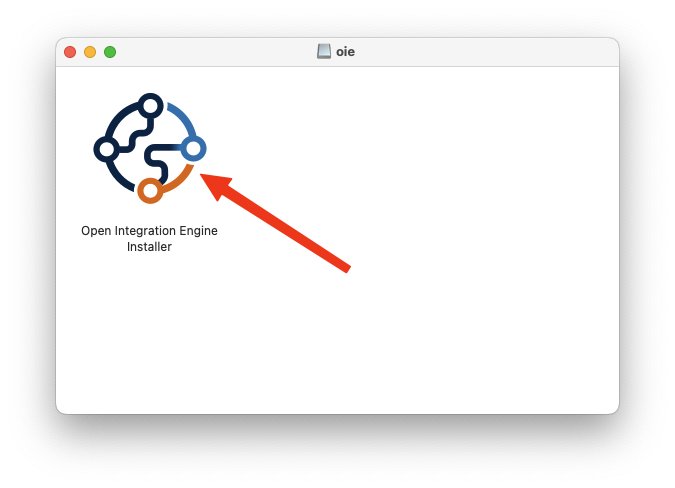
Double cliquer sur Open Integration Engine Installer pour lancer la procédure d'installation
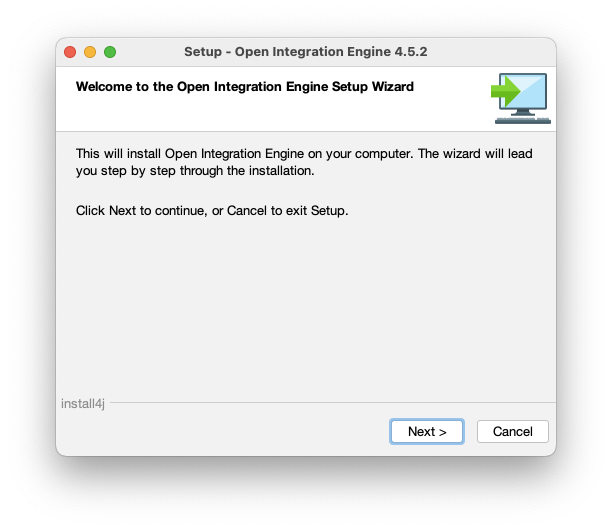
L'écran d'accueil reprend simplement les informations, cliquez sur Suivant.
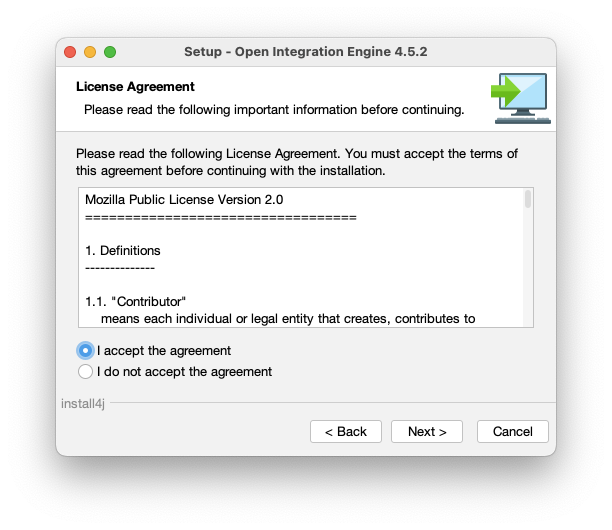
Cet écran affiche la licence. Pour continuer, vous devez l'accepter en cochant la case J'accepte le contrat, puis en cliquant sur Suivant.
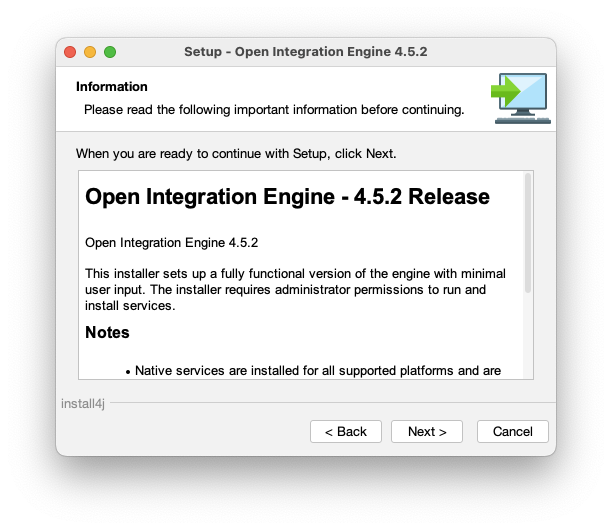
Lisez les informations affichées à l'écran et cliquez sur Suivant pour continuer.
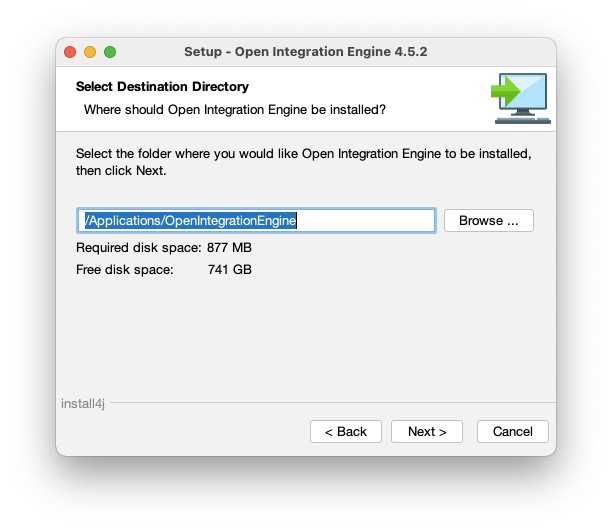
Vous pouvez choisir un autre dossier si vous ne souhaitez pas installer le OIE de façon globale.
WARNING
Si vous laissez le dossier d'application par défaut, pour lancer le serveur OIE, vous devez utiliser la commande sudo.
Cliquez ensuite sur « Suivant » pour démarrer l’installation.
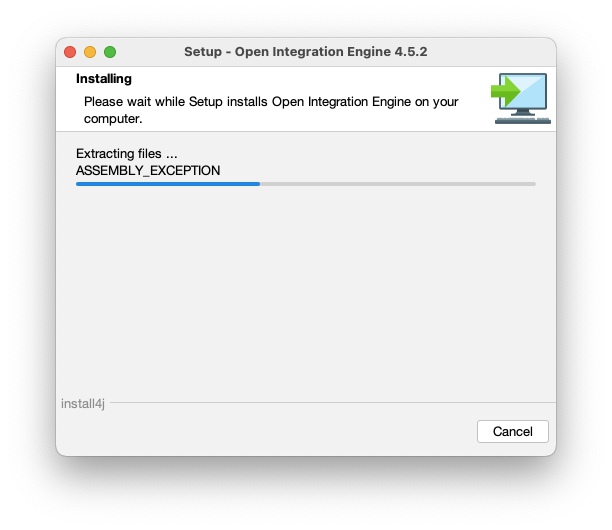
Vous pouvez afficher la progression de l'installation sur cet écran.
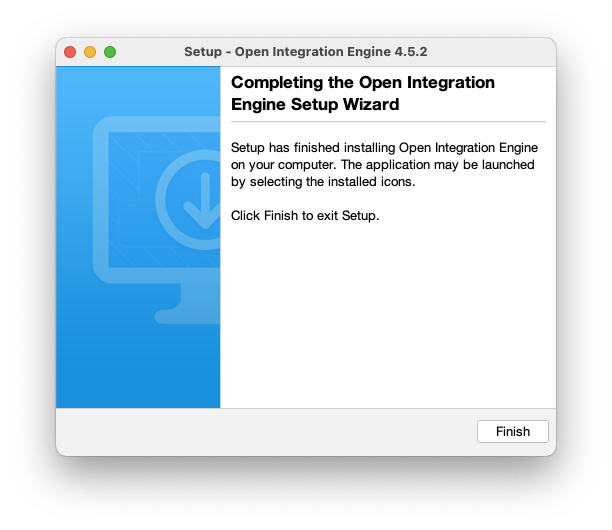
Voici le dernier écran de l'installateur ; cliquez simplement sur Terminer pour fermer l'assistant d'installation.
Ouvrez maintenant un Terminal et démarrez le serveur OIE, via la ligne de commande ci-dessous.
sudo /Applications/OpenIntegrationEngine/oieserverLors du premier lancement, le serveur initialise la base de données. Si le serveur est lancé correctement, vous devriez voir les lignes suivantes :
INFO  2026-01-15 20:07:38.773 [Main Server Thread] com.mirth.connect.server.Mirth: Open Integration Engine 4.5.2 (Built on July 8, 2025) server successfully started.
INFO  2026-01-15 20:07:38.776 [Main Server Thread] com.mirth.connect.server.Mirth: This product was developed by NextGen Healthcare (https://www.nextgen.com) and its contributors (c)2005-2024.
INFO  2026-01-15 20:07:38.776 [Main Server Thread] com.mirth.connect.server.Mirth: Open Integration Engine contributors (c)2025.
INFO  2026-01-15 20:07:38.777 [Main Server Thread] com.mirth.connect.server.Mirth: Running OpenJDK 64-Bit Server VM 17.0.15 on Mac OS X (15.7.3, aarch64), derby, with charset UTF-8.
INFO 2026-01-15 20:07:38.778 [Main Server Thread] com.mirth.connect.server.Mirth: Web server running at http://192.168.1.X:8080/ and https://192.168.1.X:8443/TIP
Veuillez noter les 2 URL données sur la dernière ligne, elles vous seront utiles pour se connecter au serveur OIE.
Windows
La procédure d'installation sous windows est similaire à celle sous MacOS X
OIE est installé en tant que service Windows.
Premier lancement
Pour vérifier si le serveur OIE est disponible, ouvrez votre navigateur Web et saisissez l'URL indiquée précédemment.
WARNING
Après avoir confirmé l'acceptation du certificat auto-signé, vous verrez cette page.
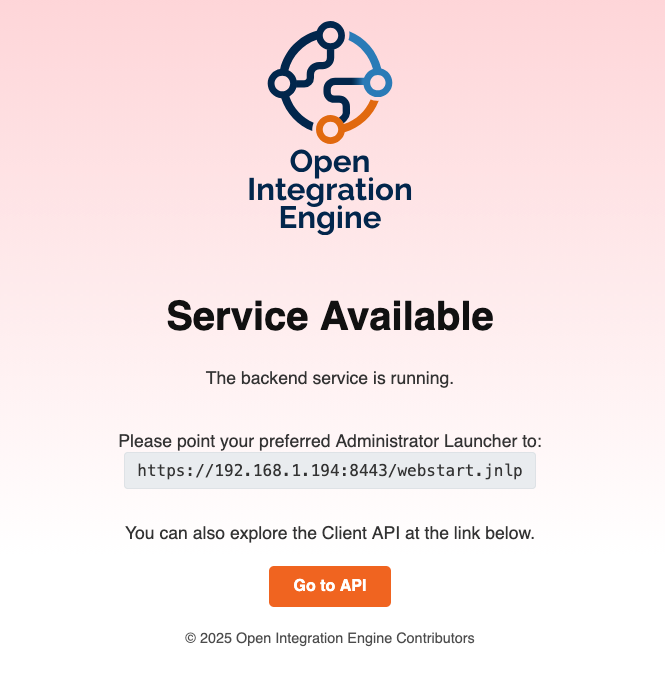
Copier l'URL de connexion: Administrator Launcher
Ballista
Ballista est un assistant de lancement open-source pour Open Integration Engine (fonctionne éagelement avec Mirth Connect).
MCAL
Mirth® Connect Administrator Launcher (MCAL) de NextGen Healthcare est compatible avec OIE. Voici comment l'utiliser pour lancer l'application cliente OIE Administrator GUI.
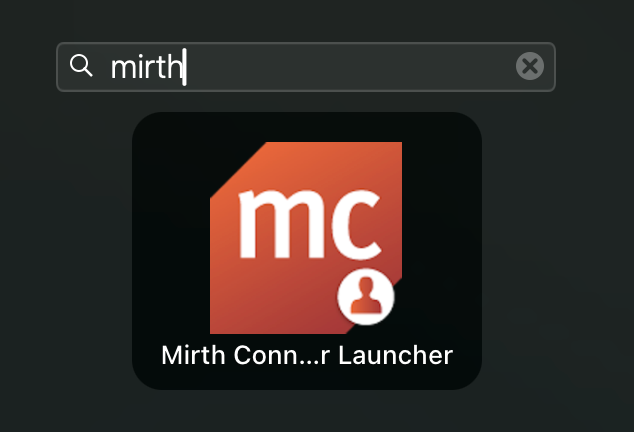
Ouvrez le lanceur d'applications Mac OS et recherchez Mirth, vous devirez voir cette icône si le programme est installé correctement.
S'il s'agit du premier lancement, le panneau de gauche contenant les connexions est vide.
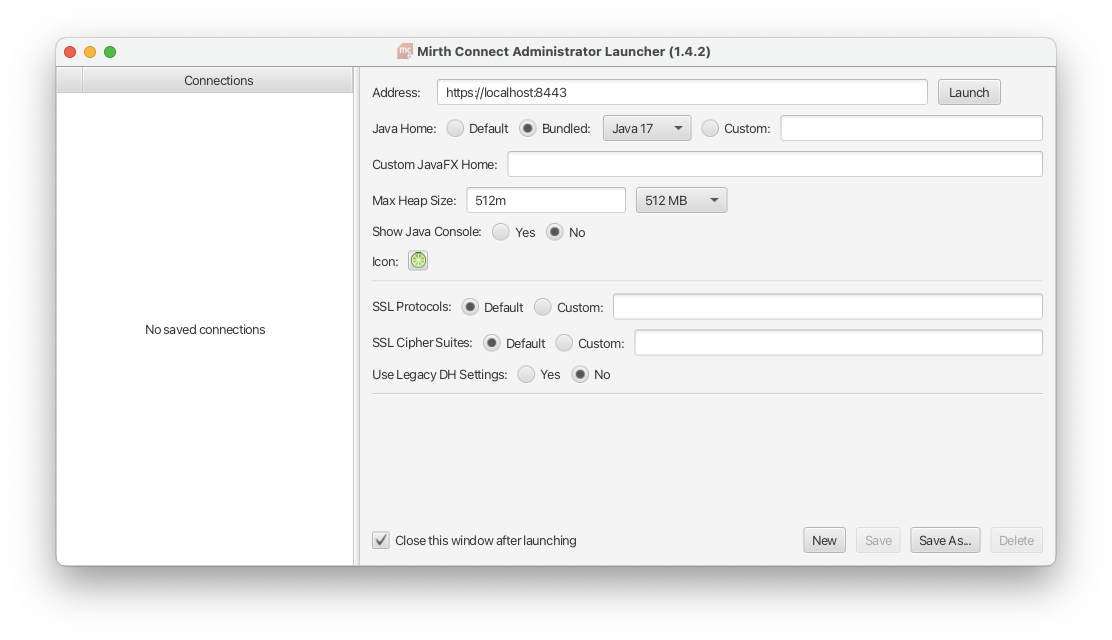
Dans le champ address, saisisser l'une des URL notée précedement.
Pour une meilleure compatibilité avec OIE, choisissez Bundled Java 17
Il suffit ensuite de cliquer sur Lancer en haut à droite de l’écran.
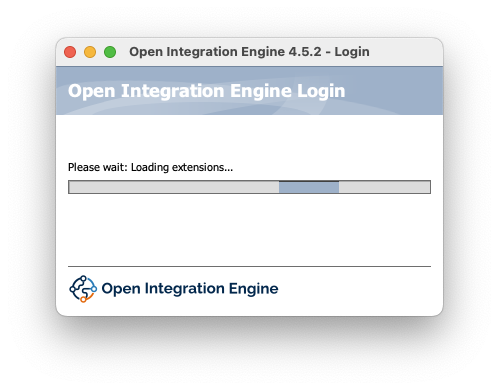
Vous devriez voir une barre de progression indiquant le chargement des fichiers nécessaires au lancement du client Open Integration Engine.
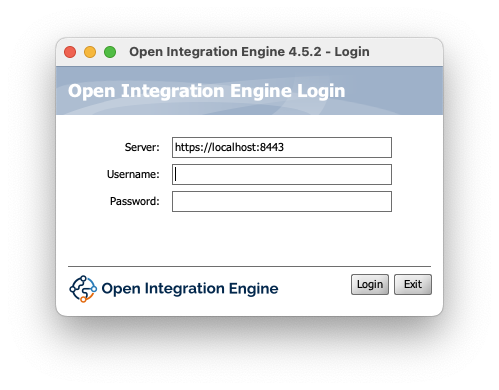
WARNING
Si vous utilisez une nouvelle instance, les identifiants par défaut sont:
- login: admin
- password: admin
Après avoir saisi vos identifiants, cliquez sur le bouton Login.
Au bout d'un certain temps, vous verrez le tableau de bord de OIE.
Une demande de changement de mot de passe apparait
TIP
Dans certains cas, la demande de changement peut ne pas s'afficher, il est préférable de modifier les identifiants par défaut, dans la partie de gauche selectionner User, puis selectionner l'utilisateur admin et cliquer sur la partie de gauche sur Edit User
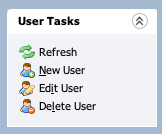
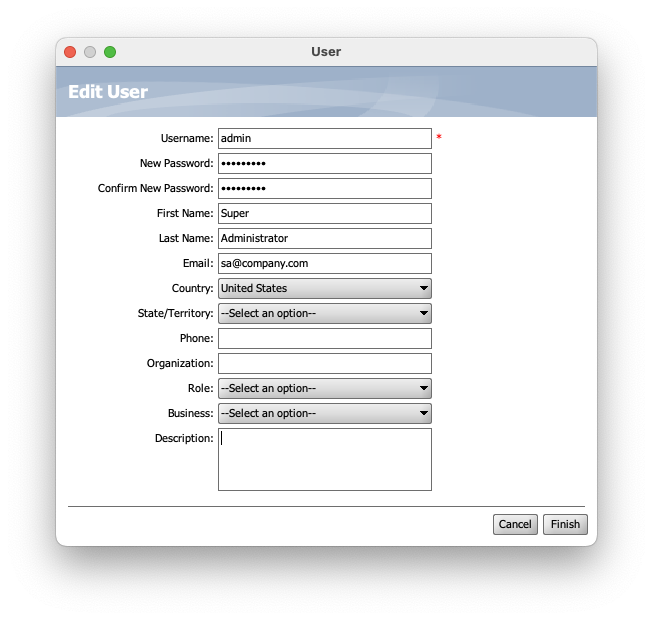
Remplissez les champs et n'oubliez pas de définir le « Nouveau mot de passe » (à 2 reprises).
Cliquez ensuite sur Finish.
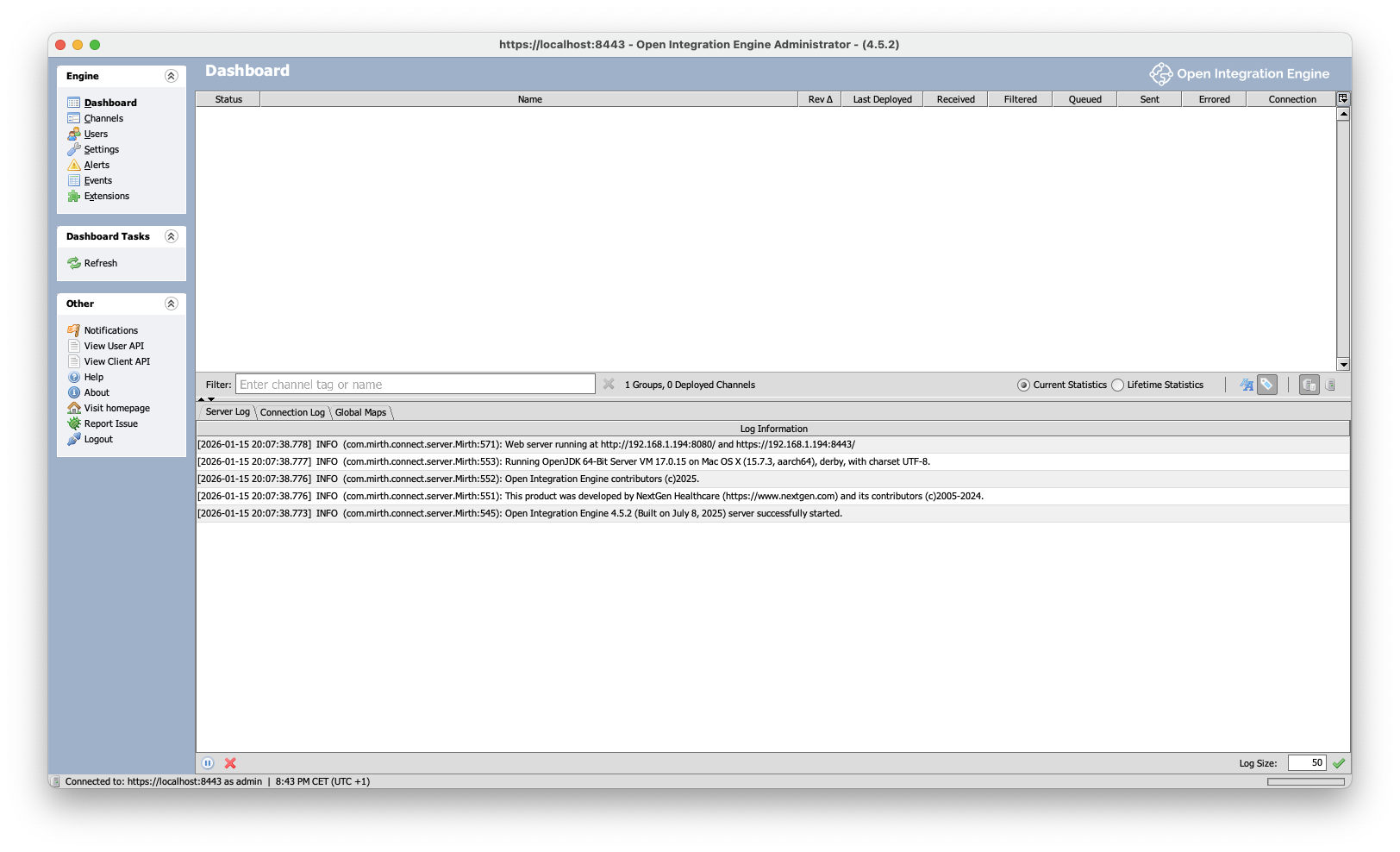
C'est terminé, vous pouvez maintenant commencer à utiliser votre serveur Open Integration Engine.